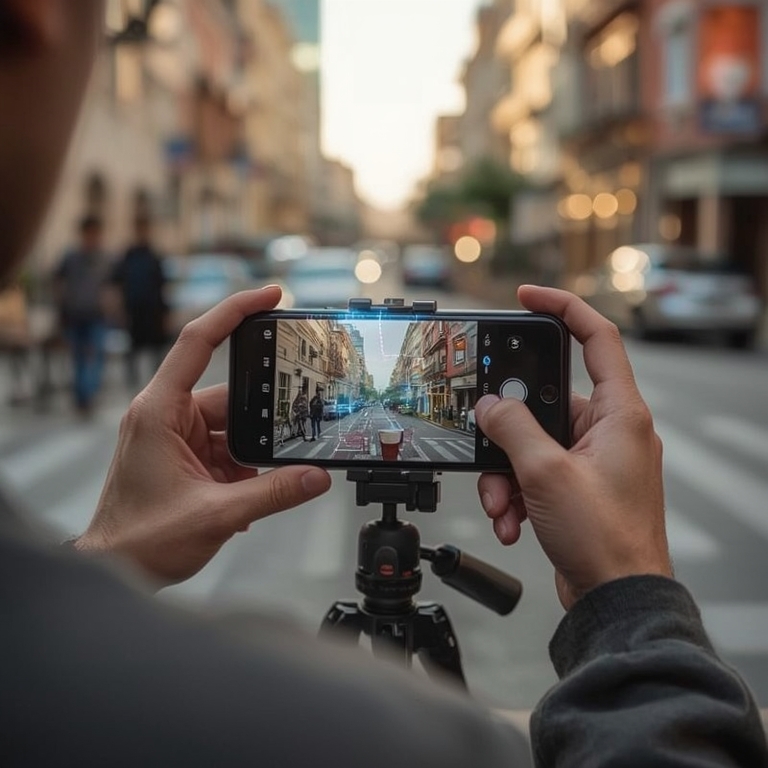
Najważniejsze: światło, stabilność i czysty obiektyw – jeśli zadbasz o te trzy elementy, to zdjęcia smartfonem będą wyraźniejsze i bardziej „profesjonalne” bez kursów.
Jak szybko poprawić zdjęcia smartfonem — odpowiedź w 3 krokach
- ustaw się względem światła; fotografuj w golden hour (ok. 60 minut po wschodzie lub przed zachodem słońca),
- przetrzyj obiektyw i ustabilizuj telefon; użyj samowyzwalacza 2–3 sekundy,
- dotknij ekranu w miejscu głównego obiektu, włącz siatkę 3×3 i użyj trybu portretowego lub HDR, jeśli scena ma kontrast.
Dlaczego te trzy kroki działają
Światło ma większy wpływ na jakość zdjęcia niż liczba megapikseli. W praktyce oznacza to, że godzina z miękkim światłem (golden hour) podnosi kontrast, nasycenie i szczegółowość skóry bardziej niż zmiana telefonu na model z większą liczbą megapikseli. Przy słabym świetle matryca telefonu musi podnosić czułość, co skutkuje szumem; badania i praktyka fotografów pokazują, że poprawa oświetlenia redukuje ten efekt najbardziej.
Stabilność redukuje poruszenie, co jest krytyczne zwłaszcza przy ekspozycjach wydłużonych lub w trybach łączących wiele klatek. Samowyzwalacz 2–3 s to prosty, sprawdzony life hack, który usuwa drgania palca przy naciskaniu spustu. Jeśli scena jest ciemniejsza niż około 200 luksów, szum staje się łatwo widoczny; stabilny chwyt i krótsze drgania pozwalają zachować ostrość.
Czysty obiektyw zwiększa ilość zarejestrowanych detali. Kurz i odciski rozpraszają światło i obniżają kontrast, co w praktyce przekłada się na miększy obraz i mniej widoczne szczegóły. Prosty nawyk przetarcia obiektywu z mikrofibry przed ważnym ujęciem to najwyższa stopa zwrotu względem włożonego wysiłku.
Podstawowe ustawienia aparatu, które warto zmienić natychmiast
- włącz siatkę 3×3 w aplikacji aparatu, aby stosować zasadę trójpodziału i prostować horyzont,
- wybierz format 4:3 zamiast 16:9, jeśli zależy ci na maksymalnej informacji z sensora,
- włącz Auto HDR lub HDR; AI łączy zwykle 3–5 ekspozycji, by zwiększyć zakres tonalny sceny,
- jeśli telefon pozwala, zapisuj w najwyższej rozdzielczości lub w RAW, jeśli planujesz obróbkę.
W praktyce: tryb 4:3 wykorzystuje pełną wysokość sensora, więc daje więcej pikseli „w pionie” niż 16:9 przy identycznej matrycy. Auto HDR to dziś standard: algorytmy analizują scenę i łączą kilka ekspozycji (zwykle 3–5), by zachować szczegóły w jasnych przepaleniach i ciemnych cieniach. Jeśli planujesz poważniejszą obróbkę, zapis w RAW daje większe możliwości korekcji ekspozycji i balansu bieli, ale zajmuje więcej miejsca na dysku.
Prosty workflow przed zrobieniem zdjęcia
- przetrzyj obiektyw; przykłady: mikrofibra, chusteczka z pudełka,
- stabilizuj telefon; oprzyj łokcie lub oparcie stołu,
- stuknij ekran w miejsce, które ma być ostre — to ustawia ekspozycję i fokus,
- szybko sprawdź tło i usuń elementy rozpraszające.
Zanim naciśniesz spust: poświęć 3–5 sekund na szybkie skontrolowanie kadru. Usunięcie jednego elementu rozpraszającego (np. śmietnika, kabla) często poprawia odbiór zdjęcia bardziej niż skomplikowana obróbka. Jeśli fotografujesz ludzi, ustawienie ich bokiem do źródła światła (okno, miękkie słońce) wymodeluje twarz i doda głębi.
Jak używać AI w telefonie, żeby poprawić zdjęcia bez kursów
AI w smartfonach działa dziś w kilku powtarzalnych etapach: rozpoznanie sceny, automatyczna korekcja ekspozycji, łączenie klatek (HDR), odszumianie, wyostrzanie i symulacja głębi. Wiele z tych procesów zachodzi „pod maską” i nie wymaga od użytkownika specjalnych umiejętności.
Przykłady działania AI: tryb portretowy używa detekcji krawędzi i map głębi, by oddzielić postać od tła i naturalnie je rozmyć; super resolution łączy informacje z kilku klatek lub stosuje modele uczenia maszynowego, by „odtworzyć” brakujące detale; odszumianie analizuje wzorzec szumu i usuwa go tak, by nie wygładzić tekstur.
Do szybkiej obróbki polecamy aplikacje z wbudowanymi algorytmami: Adobe Lightroom Mobile (edycja RAW i automatyczne korekcje), VSCO (szybkie filtry) oraz dedykowane AI-enhancery do upscalingu i odszumiania. Typowy, skuteczny workflow w aplikacji mobilnej wygląda następująco: przytnij kadr → popraw ekspozycję → skoryguj temperaturę barwową → zastosuj delikatne wyostrzenie → usuń szum.
Konkretne parametry i zalecenia do edycji
W praktyce ustawienia przy obróbce powinny być umiarkowane, by uniknąć sztuczności. Rekomendowane zakresy suwaków:
– redukcja szumu: 10–30% w zależności od widoczności zakłóceń,
– wyostrzenie: 10–30 punktów (suwak), by uniknąć artefaktów,
– jeśli używasz upscalera AI: powiększenie 2x lub 4x przed drukiem lub wyświetleniem na dużym ekranie.
Z punktu widzenia jakości końcowej: jeśli zdjęcie ma iść do druku, pracuj na plikach RAW i eksportuj w oryginalnej rozdzielczości. Do publikacji w mediach społecznościowych warto eksportować w przestrzeni sRGB i rozdzielczości szerokości między 2048–4096 px, co daje dobry kompromis między jakością a rozmiarem pliku.
Przykłady praktyczne — jak zrobić lepsze portrety
Ustaw modela bokiem do okna, by uzyskać miękkie boczne światło; to modeluje twarz i minimalizuje płaskość oświetlenia. Dotknięcie ekranu na twarzy ustawi ostrość i ekspozycję tam, gdzie jest to najważniejsze. Dla zdjęć portretowych w domu trzy odległości działają najlepiej: około 1 m dla półprofilu, 1,5–2 m dla półpostaci i 2–3 m dla całej sylwetki. Tryb portretowy z AI oddzieli tło i przy odpowiednim ustawieniu światła uzyskasz naturalne rozmycie, które wygląda bardziej realistycznie niż mocny, cyfrowy bokeh.
Obróbka z użyciem AI — workflow krok po kroku
1. importuj zdjęcie w najwyższej dostępnej jakości (RAW, jeśli jest),
2. użyj narzędzia do automatycznej korekcji ekspozycji i balansu bieli,
3. skorzystaj z AI do redukcji szumu tylko wtedy, gdy szum jest widoczny; ustaw redukcję na 10–30%,
4. zastosuj delikatne wyostrzenie: 10–30 punktów, by nie pojawiły się artefakty,
5. jeśli trzeba, użyj AI-upscalera do powiększenia obrazu o 2x lub 4x przed drukiem lub wyświetleniem na większym ekranie.
Te kroki można wykonać w większości aplikacji typu Lightroom Mobile, a także w dedykowanych narzędziach online. Ważne: porównuj efekt „przed” i „po”, zapisuj wersje robocze i nie przesadzaj z jednorazowymi wielkimi poprawkami.
Jak nie stracić jakości przy udostępnianiu i archiwizacji
Wysyłanie zdjęć przez komunikatory często powoduje silną kompresję. Life hack: w WhatsApp wybierz opcję „Dokument”, by wysłać plik w oryginalnej jakości bez kompresji. W chmurze (Google Photos, Dropbox, OneDrive) włącz przesyłanie w oryginalnej jakości zamiast opcji kompresji. Do publikacji w sieciach społecznościowych eksportuj kopię zoptymalizowaną do weba (sRGB, 2048–4096 px szerokości) i zachowaj kopię w oryginalnej rozdzielczości w chmurze lub lokalnym archiwum.
Granice i etyka użycia AI w fotografii
AI poprawia jakość techniczną zdjęcia (szum, ostrość, ekspozycja), ale kiedy zaczyna zmieniać treść kadru, przestaje być dokumentacją. W fotografii dokumentalnej i dziennikarskiej zachowaj oryginał i opisz wprowadzone zmiany. Przykład: algorytmy potrafią „dopowiedzieć” teksturę Księżyca przy dużym zoomie — to poprawa techniczna, ale jeśli algorytm tworzy nowe detale, obraz przestaje być wiernym odwzorowaniem rzeczywistości. Dobre praktyki to:
– oznaczanie zdjęć, w których AI dopisało elementy lub znacząco zmieniło treść,
– udostępnianie pliku źródłowego w dokumentalnych publikacjach,
– stosowanie AI przede wszystkim do korekcji technicznych, nie do generowania nowych kompozycji.
Co zrobić, jeśli zdjęcia nadal są słabe — krótka lista diagnostyczna
Sprawdź oświetlenie: jeśli scena ma mniej niż około 200 luksów, spodziewaj się szumu; upewnij się, że obiektyw jest czysty; sprawdź, czy nie działa cyfrowy zoom – zamiast niego kadruj zdjęcie po zrobieniu; wyłącz tryb oszczędzania energii, bo może ograniczać wydajność procesora i jakość zdjęć; na końcu porównaj ustawienia aparatu z dokładnie tymi samymi warunkami i zapisz zdjęcia referencyjne.
Praktyczne cele do osiągnięcia w 7 dni
- dzień 1: ćwicz przetarcie obiektywu i stabilizację (20 zdjęć przed i po),
- dzień 2: eksperymentuj z golden hour (1 sesja rano lub wieczorem),
- dzień 3: ćwicz dotykanie ekranu i ustawianie ekspozycji w różnych scenach (15 zdjęć),
- dzień 4: testuj tryb portretowy przy oknie (10 zdjęć),
- dzień 5: zrób serię z HDR w scenie o dużym kontraście (5 zdjęć),
- dzień 6: obróbka w aplikacji z AI — porównaj przed/po (5 zdjęć),
- dzień 7: udostępnij zdjęcie w oryginalnej jakości i w wersji zoptymalizowanej; porównaj efekty.
Jak mierzyć postęp
Porównuj ostrość i poziom szumu wizualnie; rób zdjęcia referencyjne w tych samych warunkach i zapisuj ustawienia. Notuj krótkie obserwacje: która zmiana przyniosła największy efekt (np. przetarcie obiektywu vs. zmiana godziny fotografowania). Po tygodniu powinna być wyraźna poprawa w ostrości i naturalności barw.
Największy zysk daje praktyka i kontrola światła. AI ułatwia obróbkę i automatyzuje wiele kroków, ale nie zastąpi świadomego wyboru kadru, kompozycji i pracy z naturalnym światłem. Jeśli chcesz jakości do druku, inwestuj czas w naukę pracy z plikami RAW i eksport w oryginalnej rozdzielczości.
Możesz również polubić
-
Przekonaj nastolatka, by słuchał o niebezpieczeństwie utonięcia
-
Jak spędzać lato w miejskiej dżungli z dziećmi bez gadżetów
-
Rodzaje nachylków z barwnymi kwiatami idealne do ogrodów i doniczek z inspiracjami zdjęciowymi
-
Jak efektywnie wykorzystać synergię pompy ciepła i paneli słonecznych
-
Dodaj do wody ten składnik, a plon borówek podwójnie wzrośnie